

ASM(Apple School Manager,中文「Apple 校務管理」)是 Apple 官方提供給學校的網站,可以把它想成學校在 Apple 那邊的戶口名簿:學校有哪些老師的帳號、買了哪些 iPad、取得了哪些 App,都登記在這裡。
用途
ASM 可以用來做什麼?
02
登記裝置
學校買的 iPad 會登記在 ASM,就像有了學校的身分證——就算被重設,開機後還是會回到學校的管理之下。
04
取得 App 授權
要裝到 iPad 的 App 都先在 ASM 取得:免費 App 把地點指定給學校的 Jamf School,再由 Jamf School 同步、派送到 iPad。
3. 取得 App →關係
ASM 和 Jamf School 怎麼分工?
STEP 1
ASM 登記
iPad、帳號、App 授權都先在 ASM 登記。
STEP 2
指派給 JamfSchool_MDM
把 iPad 指派給 JamfSchool_MDM、App 地點指定給 Jamf School。
STEP 3
Jamf School 管理
實際的設定、派送 App、遠端管理都在 Jamf School 完成。
開始之前
登入 ASM
✓
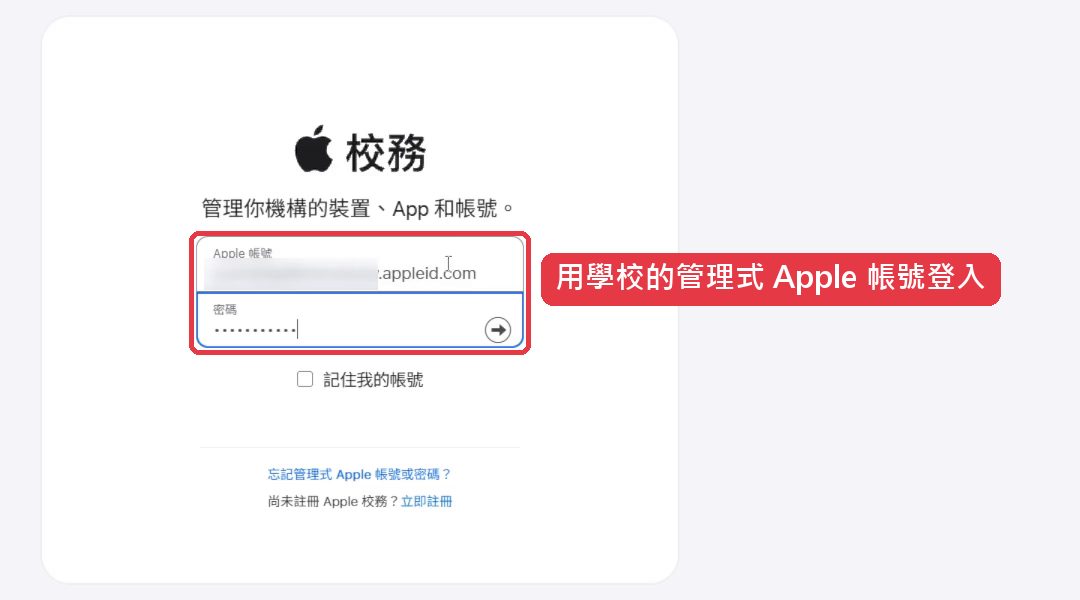
登入 Apple 校務管理
- 打開 school.apple.com,輸入學校的管理式 Apple 帳號與密碼
- ASM 帳號結尾不會是 Gmail,而是學校專屬、帶有
appleid.com的網域 - 登入時會收到一組驗證碼(雙重驗證),輸入後才能進入
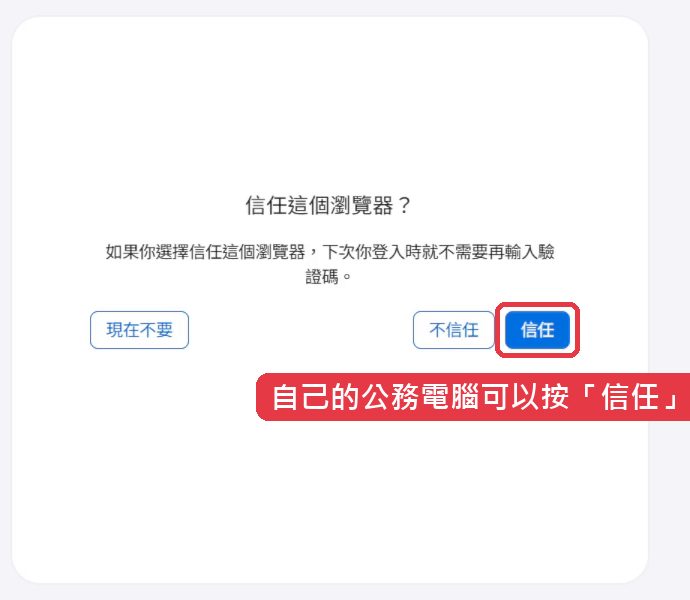
- 接著會問「信任這個瀏覽器?」——若是平常使用的公務電腦,可以直接按【信任】,下次就不用再輸入驗證碼
還沒有帳號或忘記密碼?每個單位的 ASM 帳號都由學校的管理者建立,請聯絡學校的資訊負責人。
看完還是不會,或遇到其他問題?
加官方 LINE 直接傳截圖問我們,或預約到校協助。