

開始之前:先登入 Apple 校務管理 school.apple.com(登入方式見 ASM 的用途)。
PART A
重置密碼
夥伴忘記密碼時,由管理者操作
1
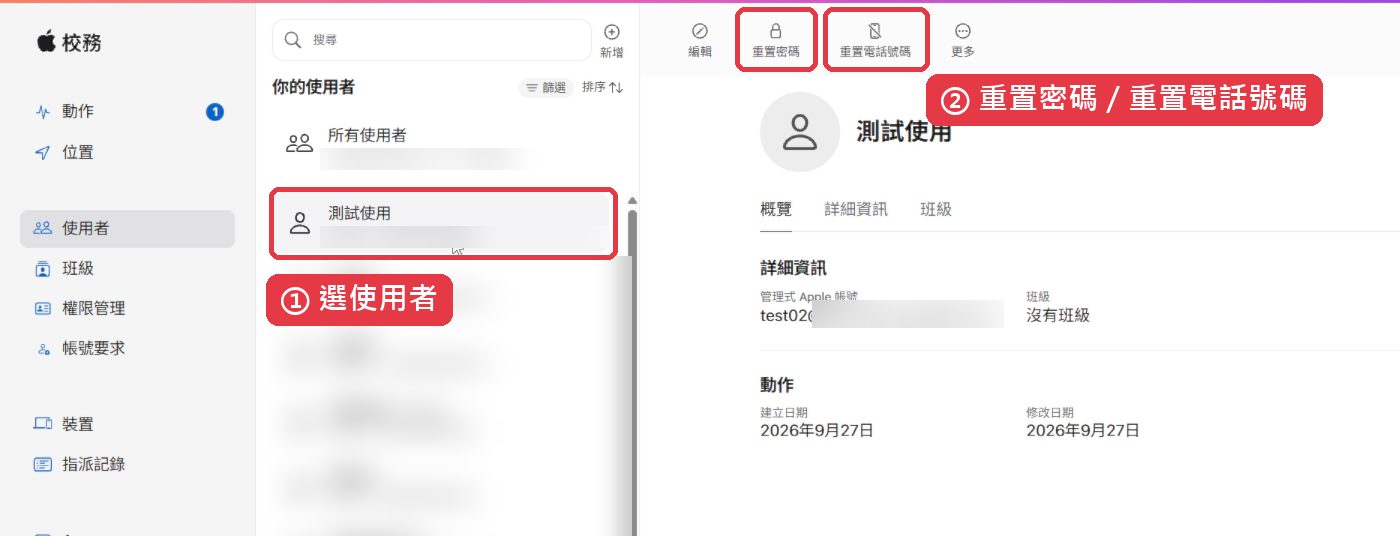
選取使用者,按「重置密碼」
- 左側選單點【使用者】,在清單中點選要處理的夥伴
- 右側上方點【重置密碼】(旁邊的【重置電話號碼】見下方 PART B)
2
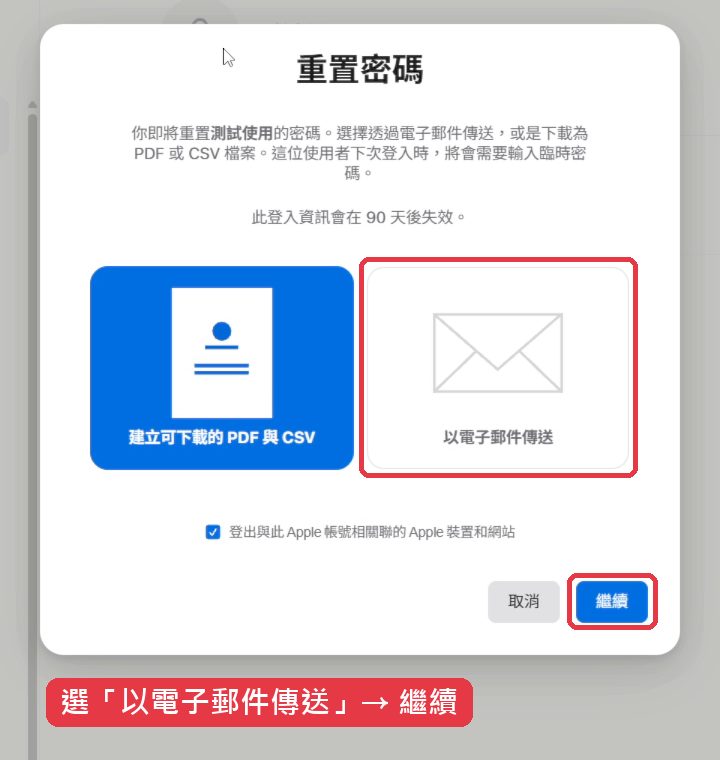
以電子郵件寄出新的臨時密碼
- 選【以電子郵件傳送】,按【繼續】,處理完成後按【關閉】
- 預設會勾選「登出與此 Apple 帳號相關聯的 Apple 裝置和網站」,保持勾選即可
3
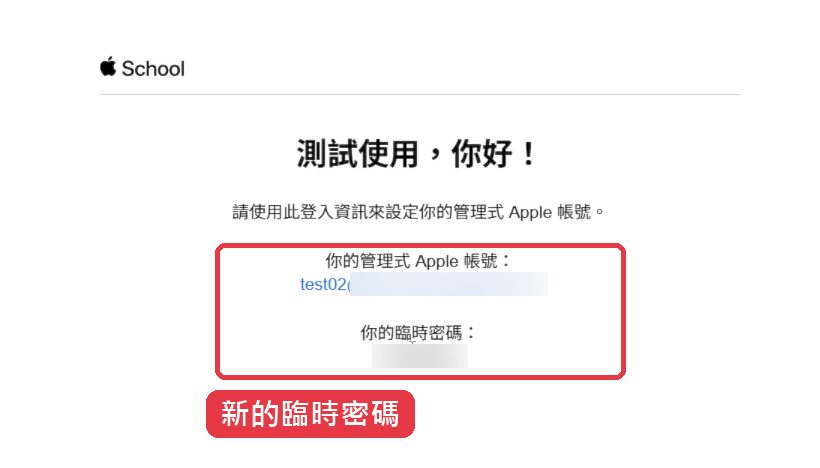
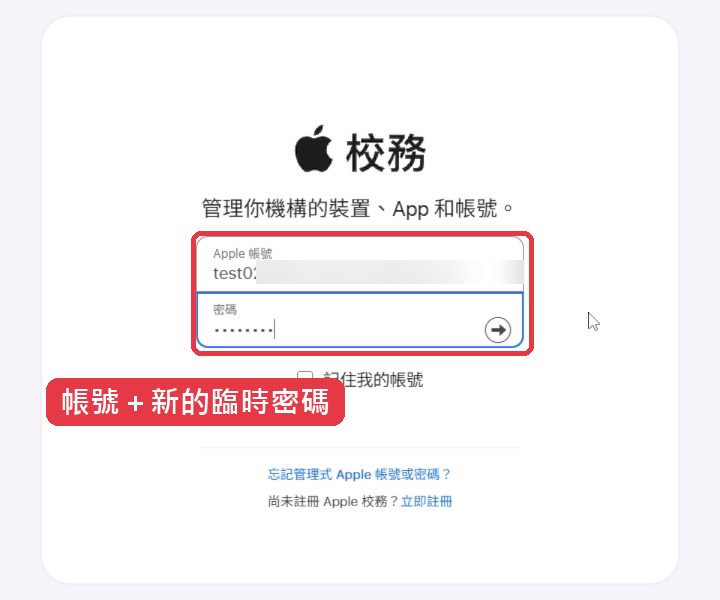
夥伴收信,用新的臨時密碼登入
- 夥伴會收到新的「設定你的管理式 Apple 帳號」信,裡面有新的臨時密碼
- 到 Apple 校務管理輸入帳號與新的臨時密碼登入
4
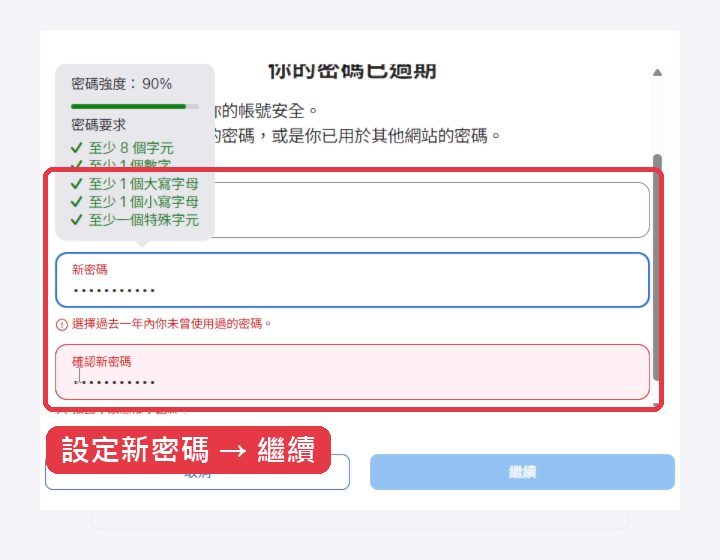
設定新密碼
- 出現「你的密碼已過期」,目前的密碼填臨時密碼,再輸入兩次新密碼,按【繼續】
- 新密碼不能和過去一年內用過的密碼相同
PART B
重置手機號碼
夥伴換手機、換門號,收不到雙重驗證碼時
5
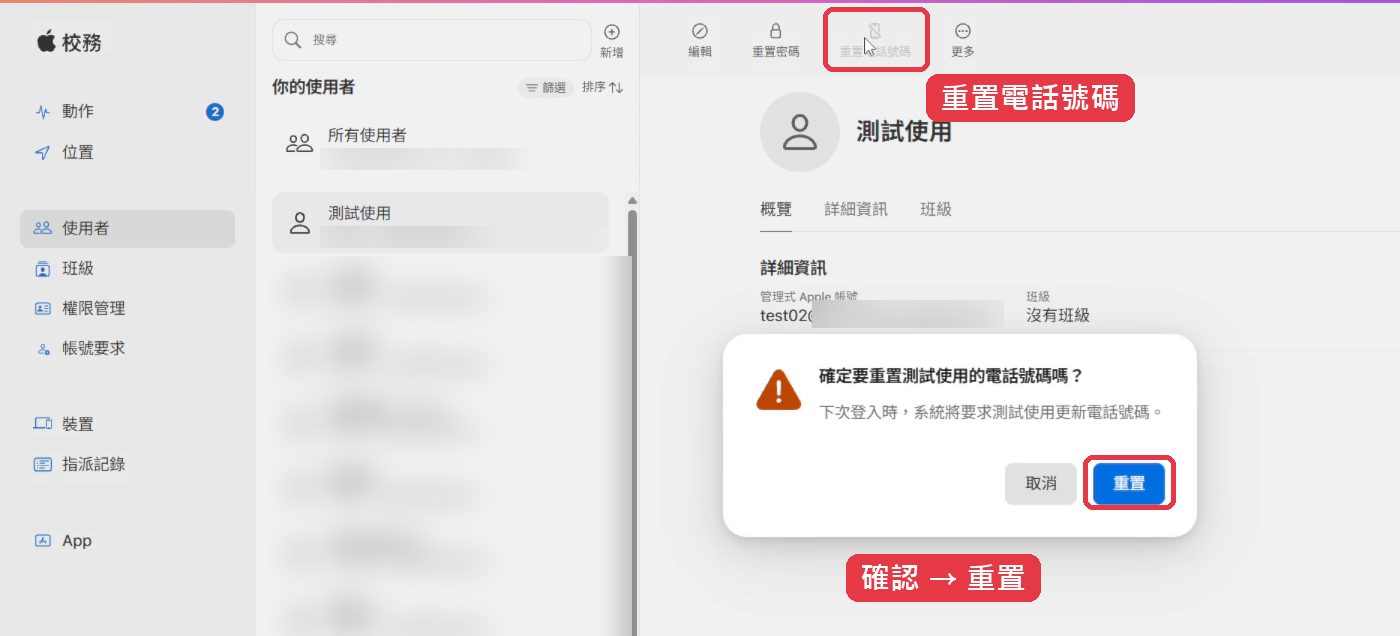
選取使用者,按「重置電話號碼」並確認
- 同樣在【使用者】選取要處理的夥伴,右側上方點【重置電話號碼】
- 出現「確定要重置…的電話號碼嗎?」,按【重置】
6
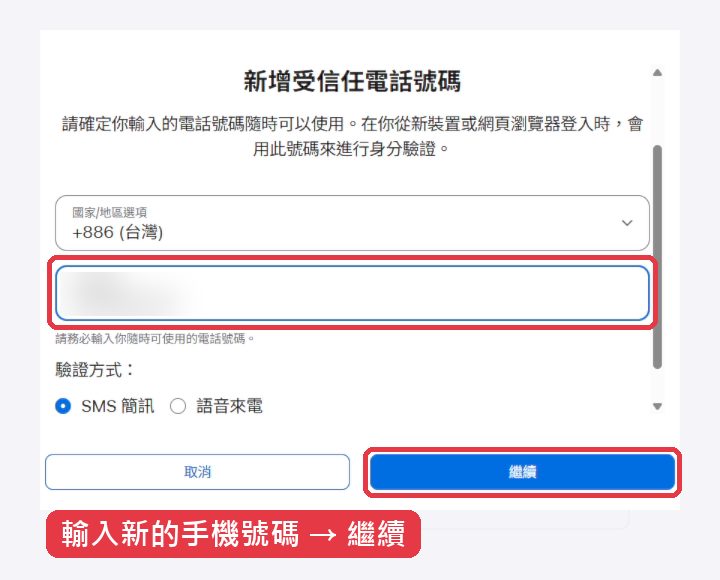
夥伴下次登入時設定新的手機號碼
- 夥伴下次登入時,系統會要求新增受信任電話號碼
- 輸入新的手機號碼,驗證方式選 SMS 簡訊,按【繼續】,再輸入手機收到的驗證碼即可
密碼和手機可以同時重置:夥伴下次登入時會依序設定新手機、新密碼。
看完還是不會,或遇到其他問題?
加官方 LINE 直接傳截圖問我們,或預約到校協助。