

在 ASM 指派到 JamfSchool_MDM 還不算完成:要在 Jamf School 的「自動裝置註冊」找得到這台 iPad 的序號,iPad 開機設定時才會自動加入 Jamf School 管理。
PART A
在 Jamf School 確認
先確認後台收到這台 iPad
1
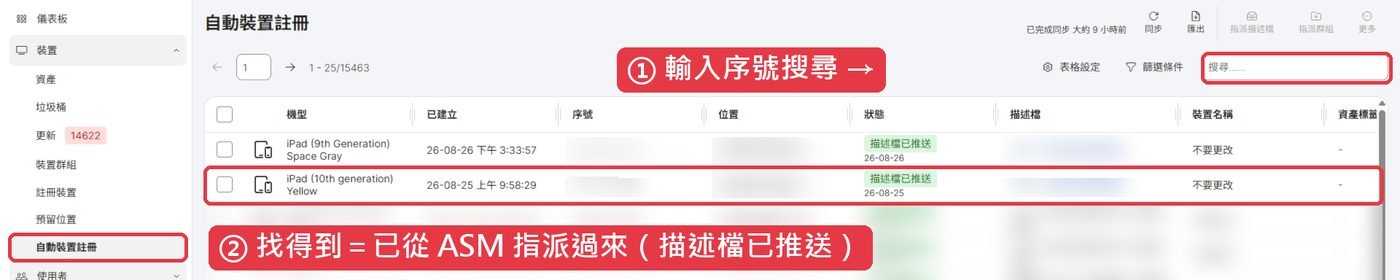
自動裝置註冊:用序號找到這台 iPad
- 登入 Jamf School,左側選單【裝置】→【自動裝置註冊】
- 在右上方的搜尋欄輸入 iPad 的序號(序號在 iPad 外盒、背面,或 ASM 的裝置清單)
- 找得到這台,而且狀態是「描述檔已推送」,才代表 ASM 的指派已經傳到 Jamf School
找不到?ASM 剛指派完需要一點時間同步,可按清單上方的【同步】再搜尋一次;仍然找不到,請確認 ASM 是否指派到 JamfSchool_MDM,或聯繫裕誠資訊。
PART B
在 iPad 上確認
iPad 開機設定(或清除後重新設定)完成後
2
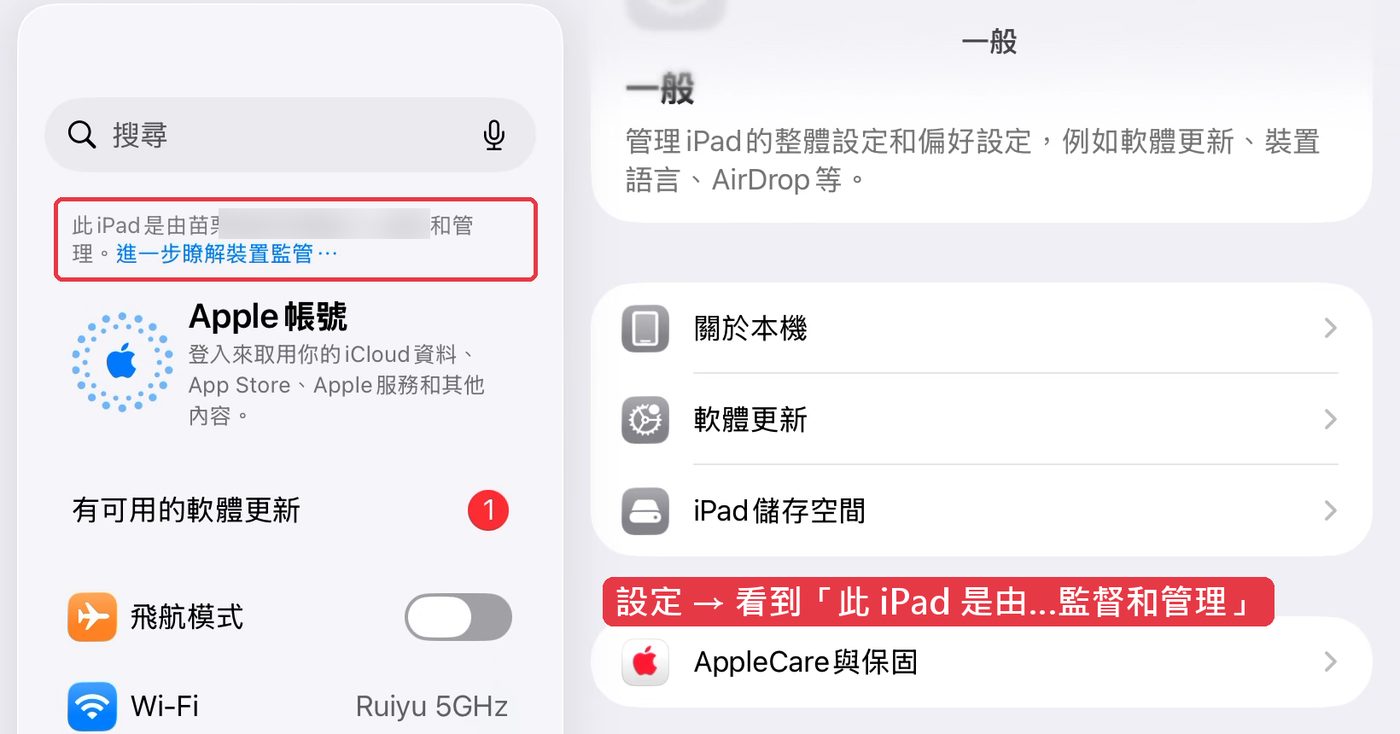
設定:看到「此 iPad 是由…監督和管理」
- 打開 iPad 的【設定】
- 左側最上方出現「此 iPad 是由(單位名稱)監督和管理」,代表這台 iPad 是學校的受監管裝置
3
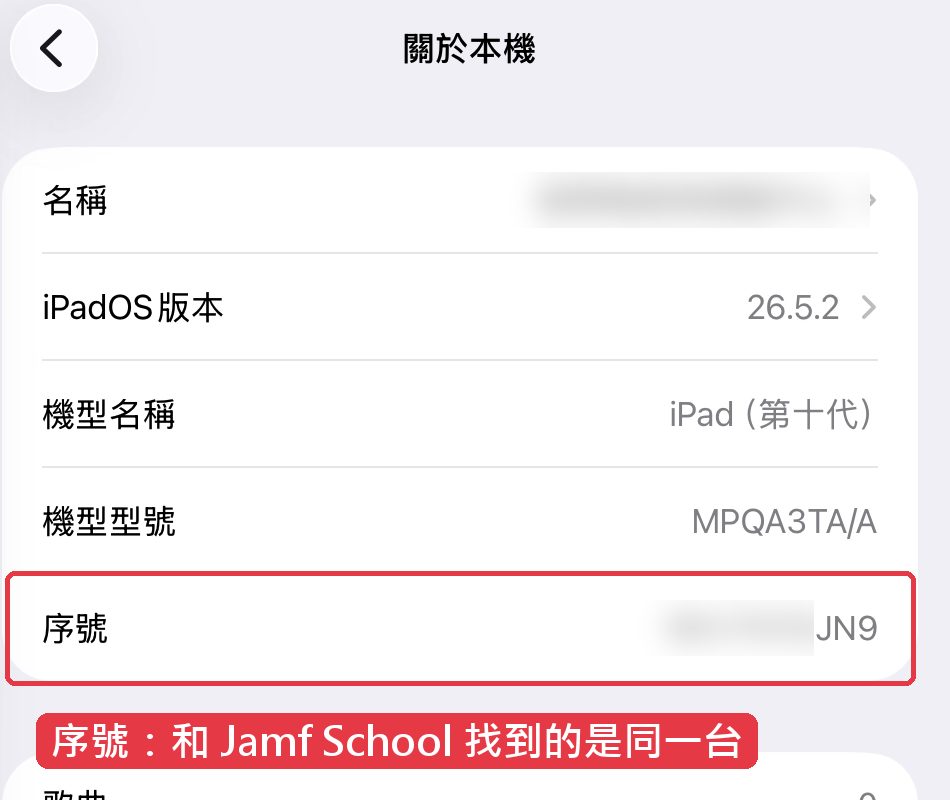
關於本機:核對序號
- 【設定】→【一般】→【關於本機】
- 序號要和步驟 1 在 Jamf School 找到的是同一台
4
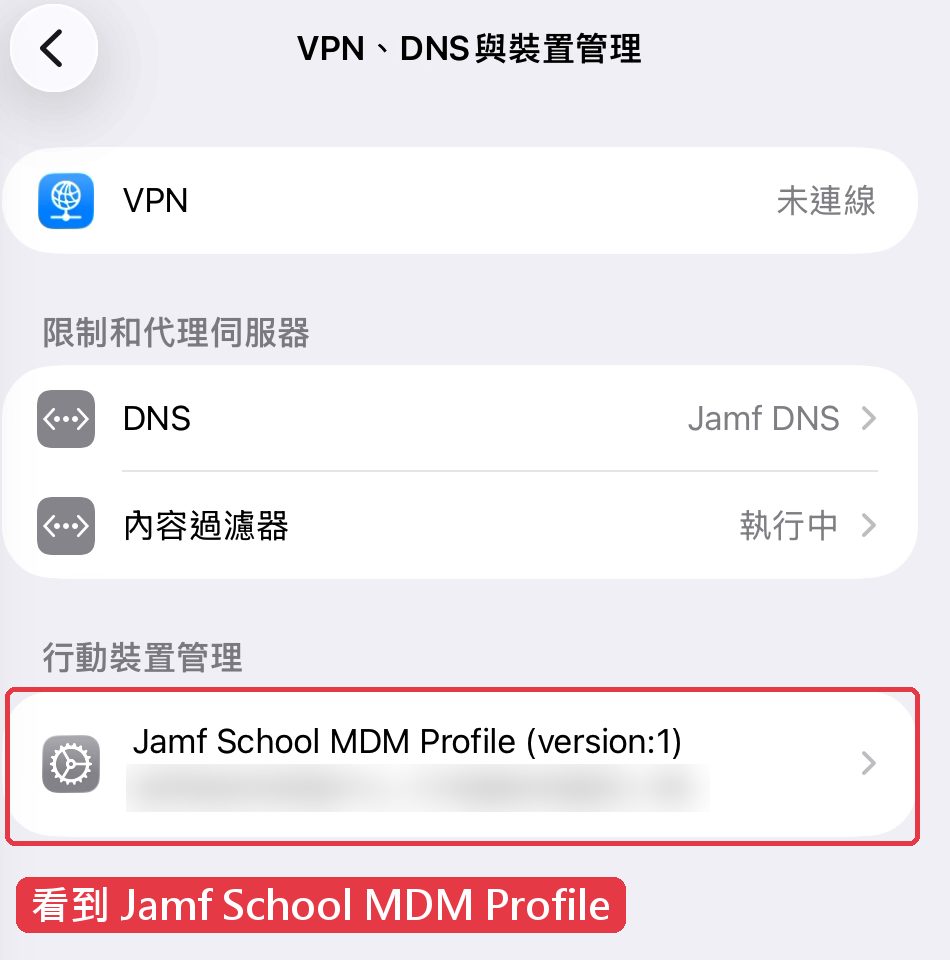
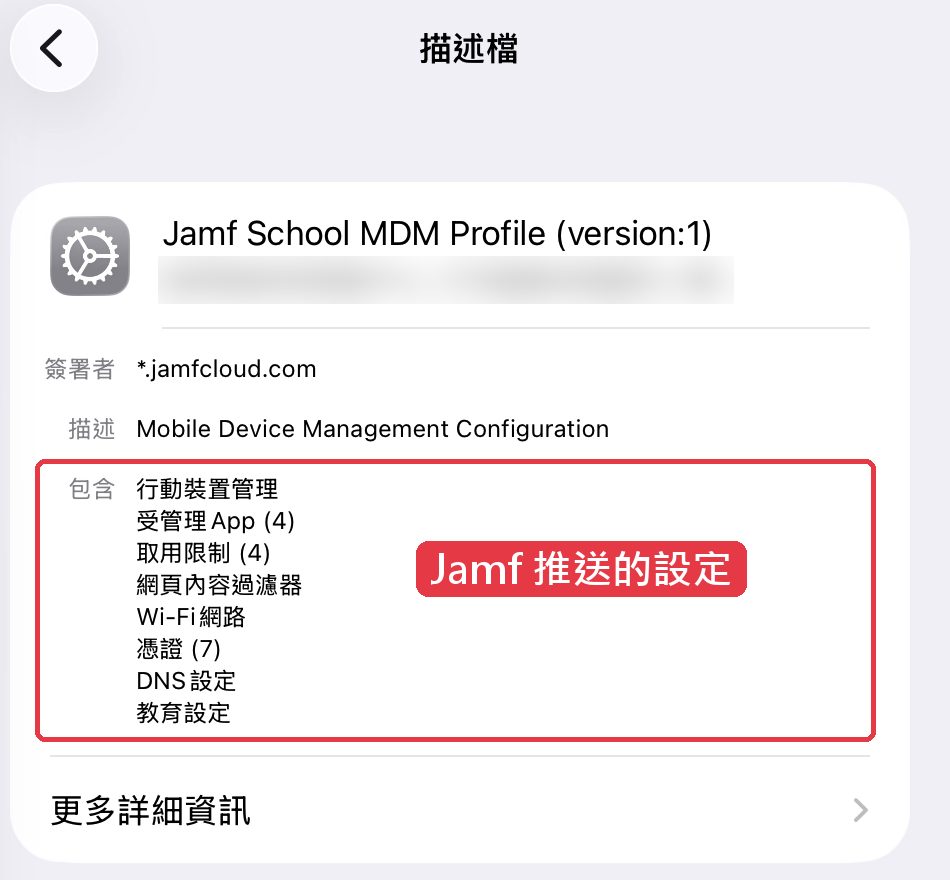
VPN 與裝置管理:看到 Jamf School MDM Profile
- 【設定】→【一般】→【VPN 與裝置管理】
- 在「行動裝置管理」看到 Jamf School MDM Profile,就代表已由 Jamf School 管理
- 點進去可以看到 Jamf 推送的內容:受管理 App、取用限制、Wi-Fi 網路等
Jamf School 找得到序號,但 iPad 上沒有 Jamf School MDM Profile?通常是 iPad 在指派之前就已經設定完成,需要清除後重新設定才會加入管理。請聯繫裕誠資訊協助處理。
看完還是不會,或遇到其他問題?
加官方 LINE 直接傳截圖問我們,或預約到校協助。