

1
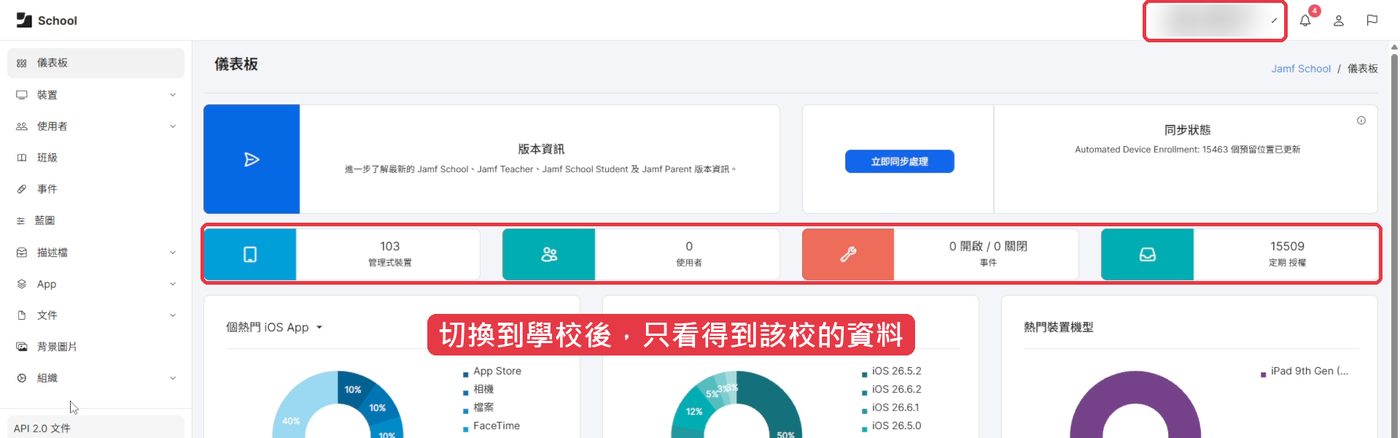
畫面配置
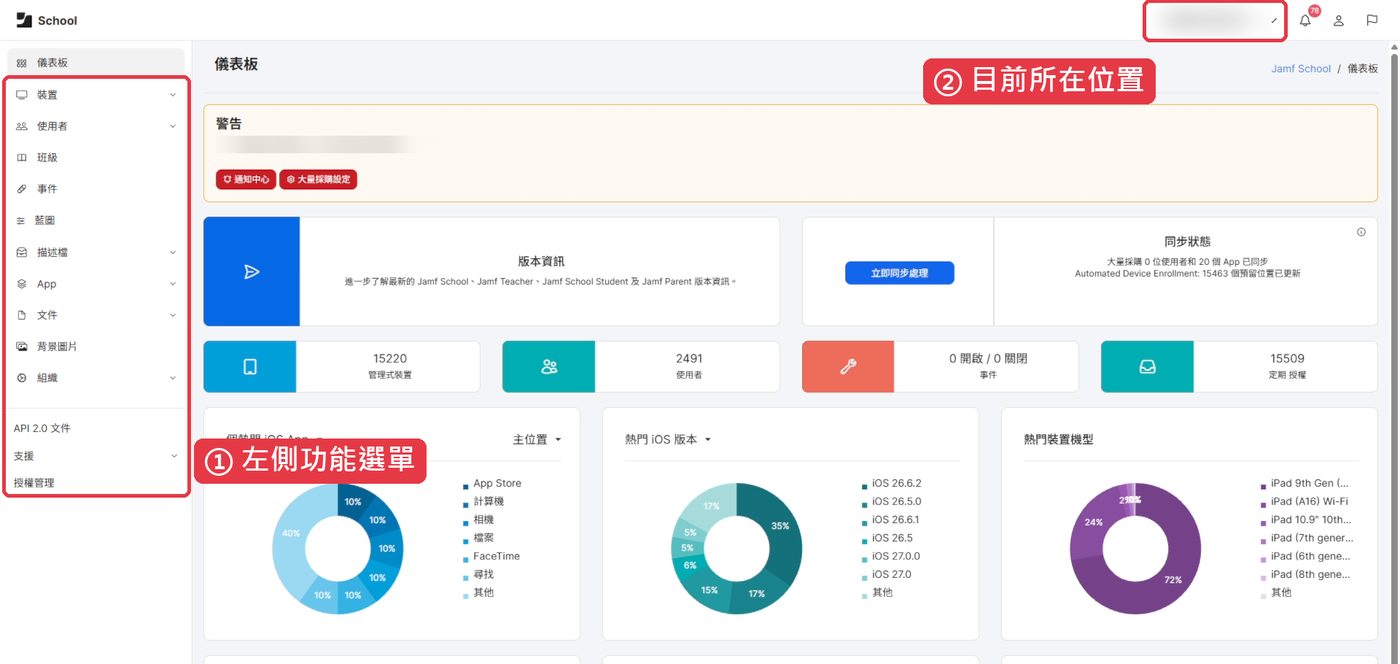
- 左側是功能選單,點有箭頭的項目會展開子選單
- 右上角是目前所在位置(學校)
- 中間是目前功能的內容,上方有路徑(例如 Jamf School / 裝置 / 群組)
2
裝置
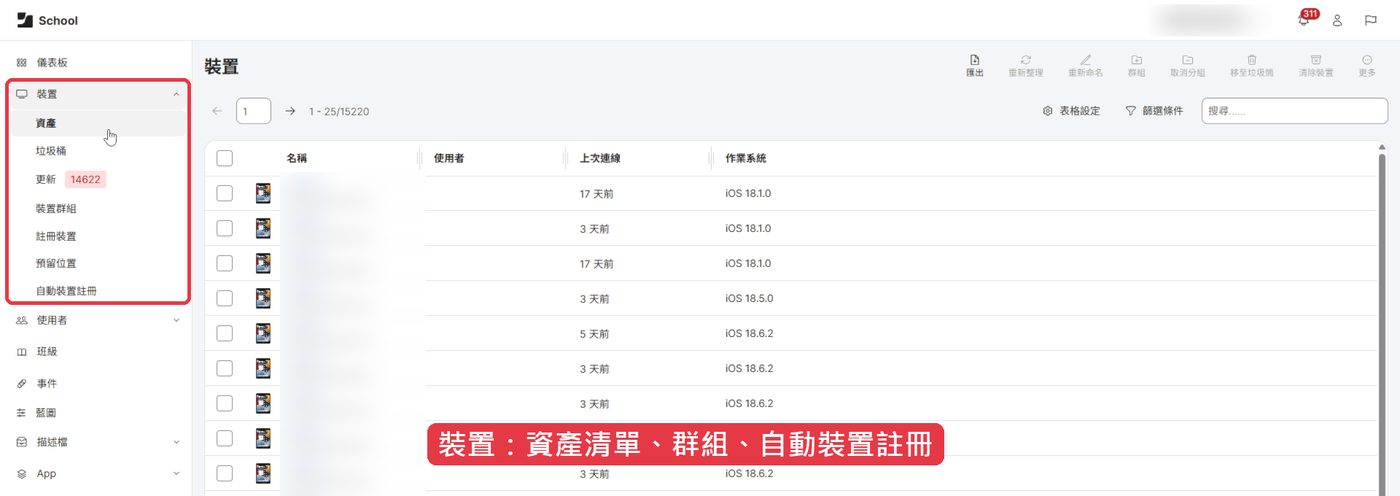
- 資產:所有受管理 iPad 的清單,可以用序號、名稱搜尋
- 更新:iPad 系統版本與更新狀態
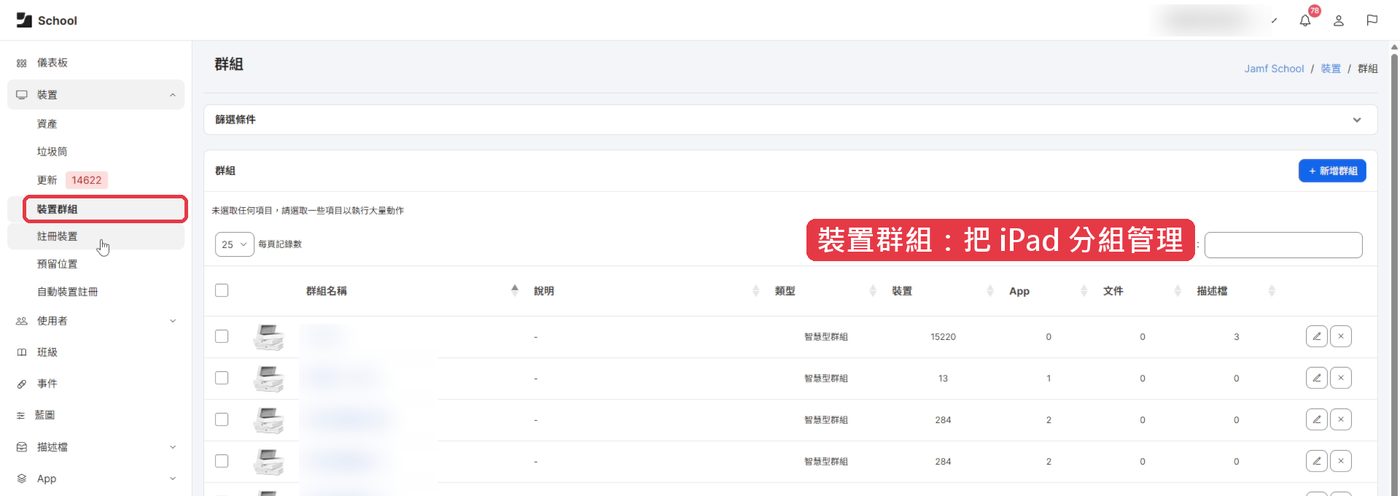
- 裝置群組:把 iPad 分組(例如依年級、班級),之後派送 App、描述檔都以群組為單位
- 預留位置、自動裝置註冊:從 ASM 指派過來、尚未開機設定的 iPad
3
使用者
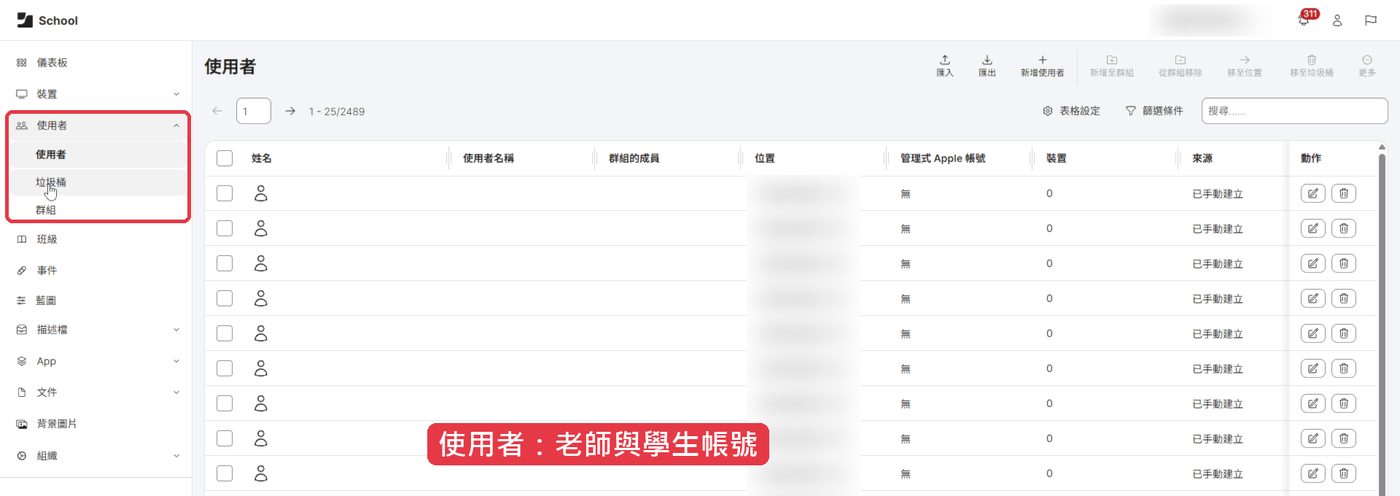
- 老師與學生的帳號清單,也可以建立使用者群組
- 班級:搭配 Apple「課堂」App 使用,老師上課時可以看到學生的 iPad 畫面
4
描述檔
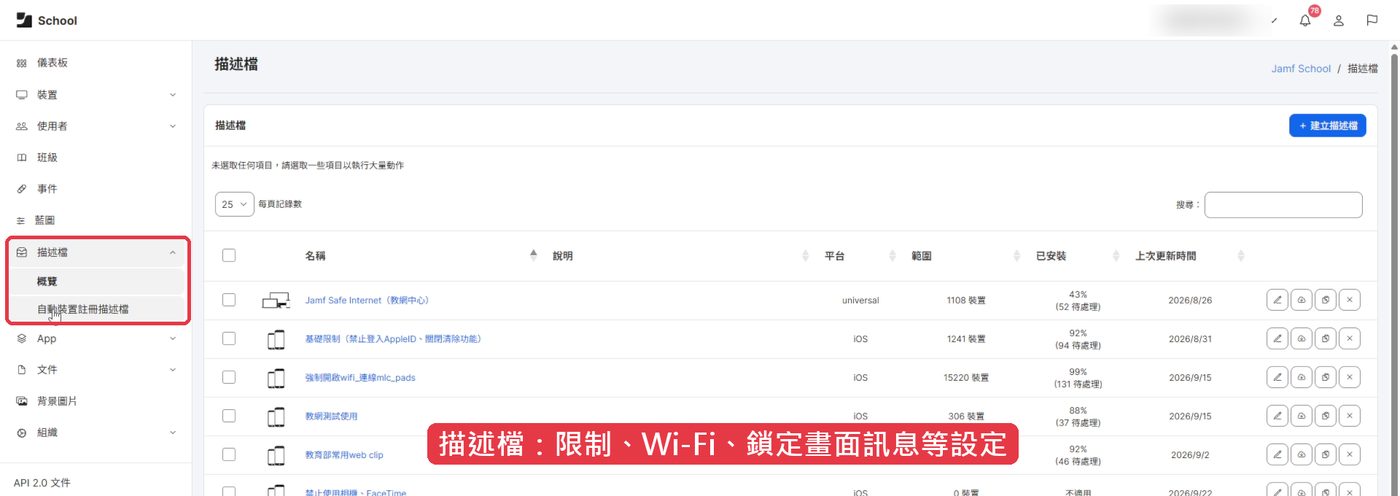
- iPad 的各種設定與限制都做成描述檔:Wi-Fi、禁止刪除 App、鎖定畫面訊息等
- 範例:鎖定螢幕訊息
5
App
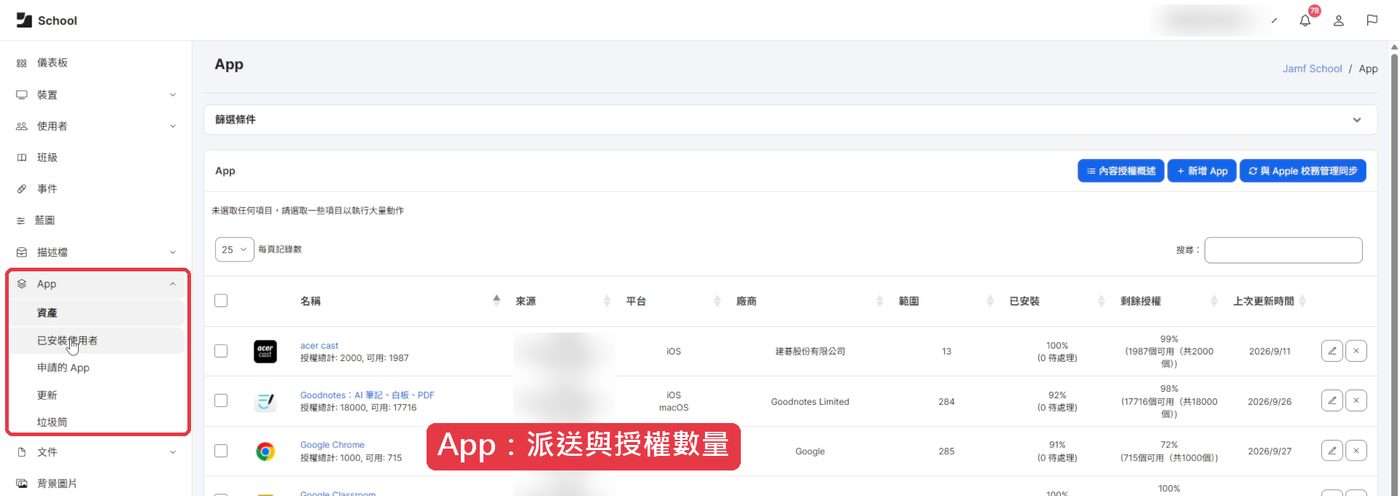
- 資產:在 ASM 取得的 App 會出現在這裡,可以看到授權總數與剩餘數量
- 在這裡設定要派送給哪些裝置群組
- App 不在清單裡時,要先到 ASM 取得 App
6
組織
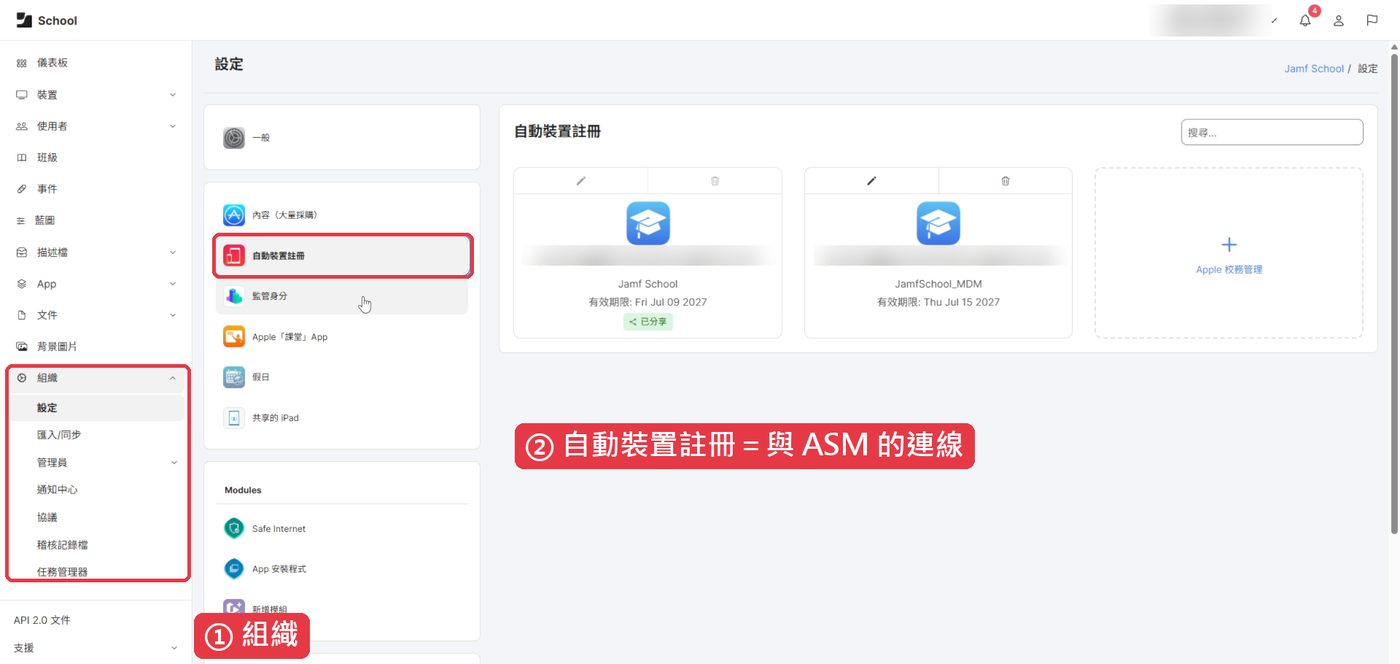
- 設定:與 Apple 的連線,例如自動裝置註冊(和 ASM 的連線)、內容(大量採購,App 授權)
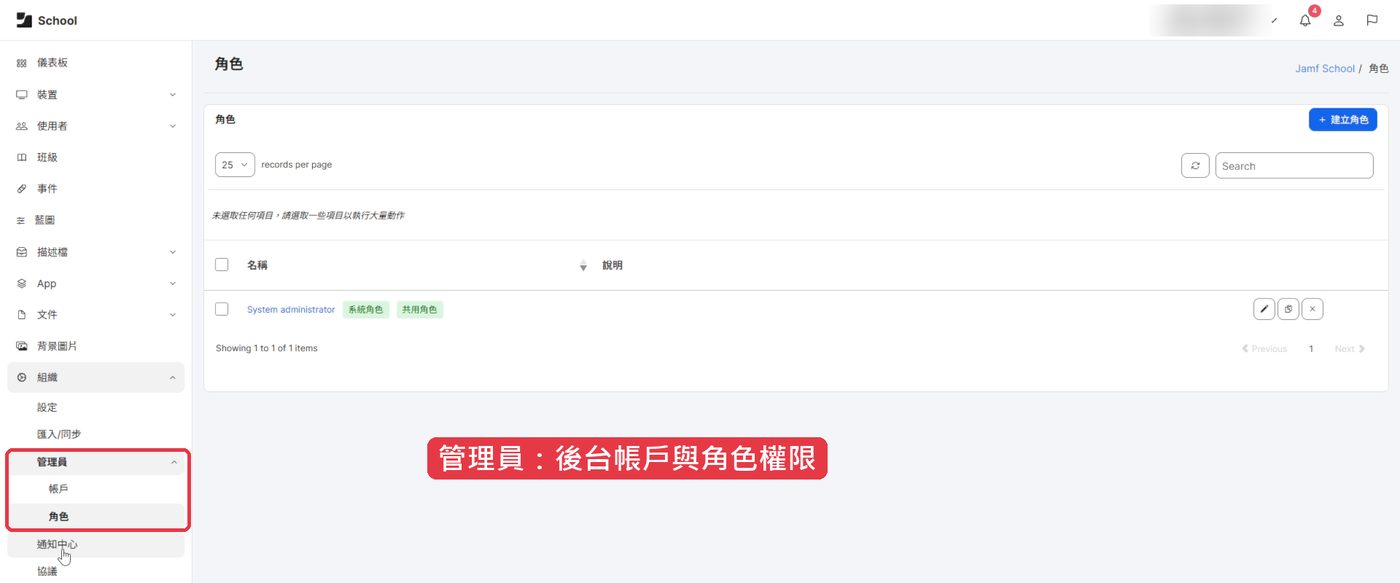
- 管理員:Jamf School 後台的管理帳戶與角色權限
- 稽核記錄檔:誰在什麼時候做了什麼操作
組織底下的設定會影響整個專案,一般學校管理者不需要修改;有需要請先聯繫裕誠資訊。
7
位置:只看自己學校
- 右上角切換到某一所學校後,儀表板、裝置、使用者都只會顯示該校的資料
看完還是不會,或遇到其他問題?
加官方 LINE 直接傳截圖問我們,或預約到校協助。