

開始之前:先登入 Jamf School(方式見 登入 Jamf School),並確認右上角的位置是你要管理的學校。
觀念
為什麼要建群組?
裝置群組就是把 iPad 分組。之後派送 App、套用描述檔,都是指定給某個群組,群組裡的 iPad 就會自動收到,所以先把群組分好,後面的管理會輕鬆很多。這篇只講怎麼建立群組;派送 App 與描述檔請看各自的教學。
01
智慧型群組(建議)
設定條件,例如「位置是本校」「型號是 iPad 第 10 代」,符合的 iPad 會自動加入。之後新進的 iPad 不用再手動加。
02
靜態群組
自己一台一台挑選成員,適合少量、臨時的分組,例如「借用給老師的 5 台」。
操作
建立一個裝置群組
1
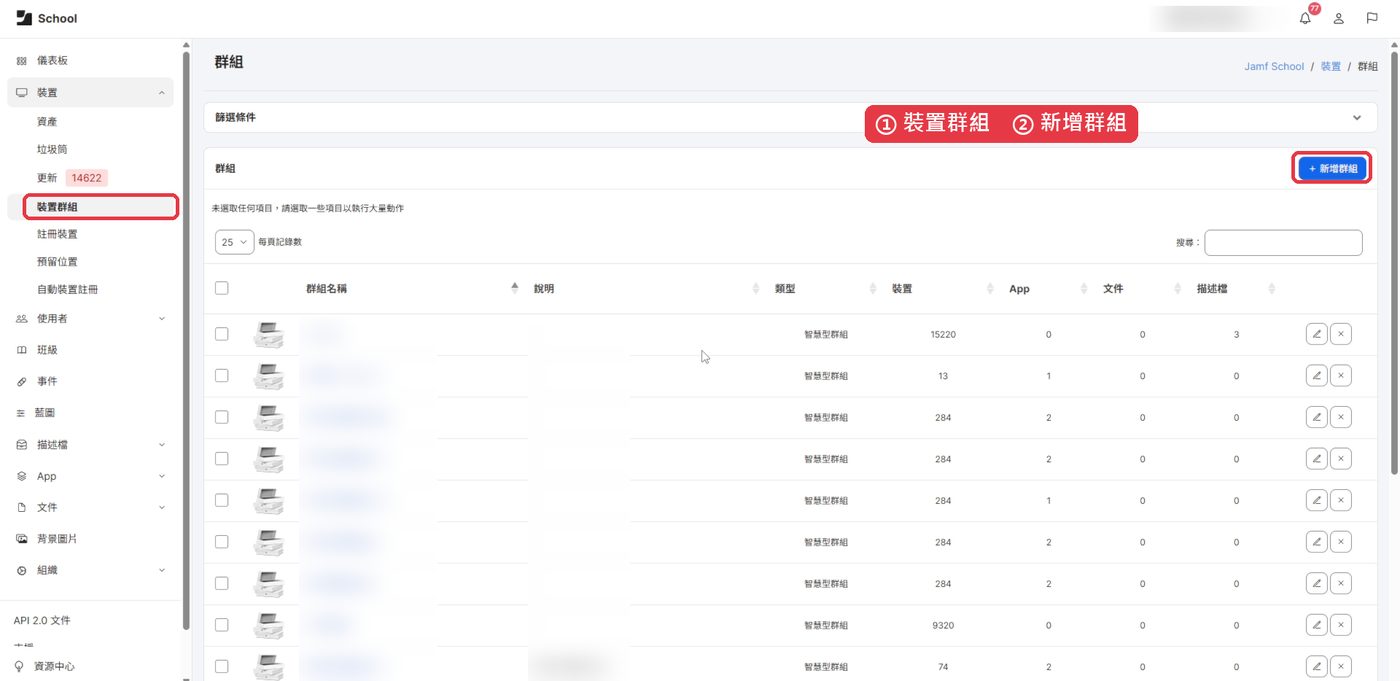
到「裝置群組」按「新增群組」
- 左側選單【裝置】→【裝置群組】
- 右上方按【新增群組】
2
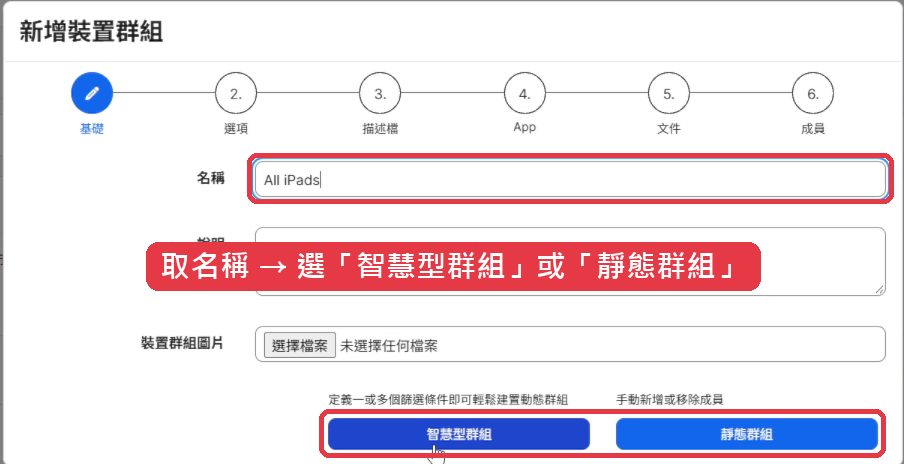
取名稱,選群組類型
- 名稱:建議「學校+用途」,例如「頭份國小-學生平板」,之後比較好找
- 依需要按【智慧型群組】或【靜態群組】,就會進入後面的設定步驟
3
選項:保持預設
- 「在 iOS App 中顯示」保持【不顯示】即可,按【下一頁】
4
描述檔、App、文件:先略過
- 建立群組的精靈中間會經過「描述檔」「App」「文件」三個步驟,這裡都先不用選,直接按【下一頁】
- 群組建好之後,再依需要派送:
- 派送 App → App 派送與安裝
- 套用描述檔(設定與限制)→ 見「描述檔管理」分類
5
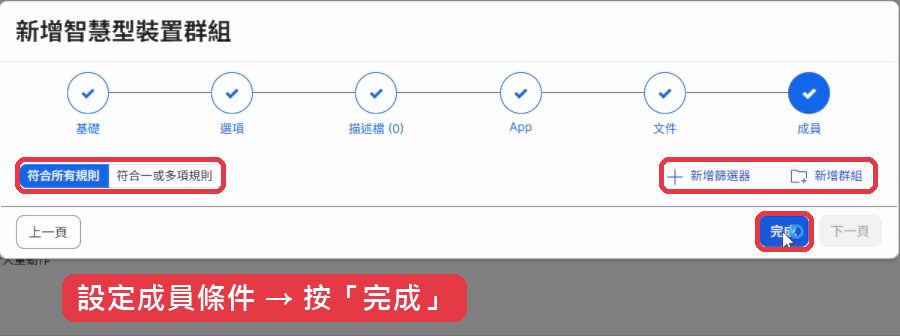
成員:設定條件,按「完成」
- 智慧型群組:按【新增篩選器】設定條件,例如「位置」=本校、「型號」、「序號」
- 條件有多個時,選【符合所有規則】(全部都要符合)或【符合一或多項規則】(符合任一個)
- 靜態群組:這一步改成直接挑選要加入的 iPad
- 設定好按【完成】
智慧型群組如果沒有加任何篩選器,會把目前位置的「全部 iPad」都算進來。只想派給部分 iPad 時,一定要記得加條件。
6
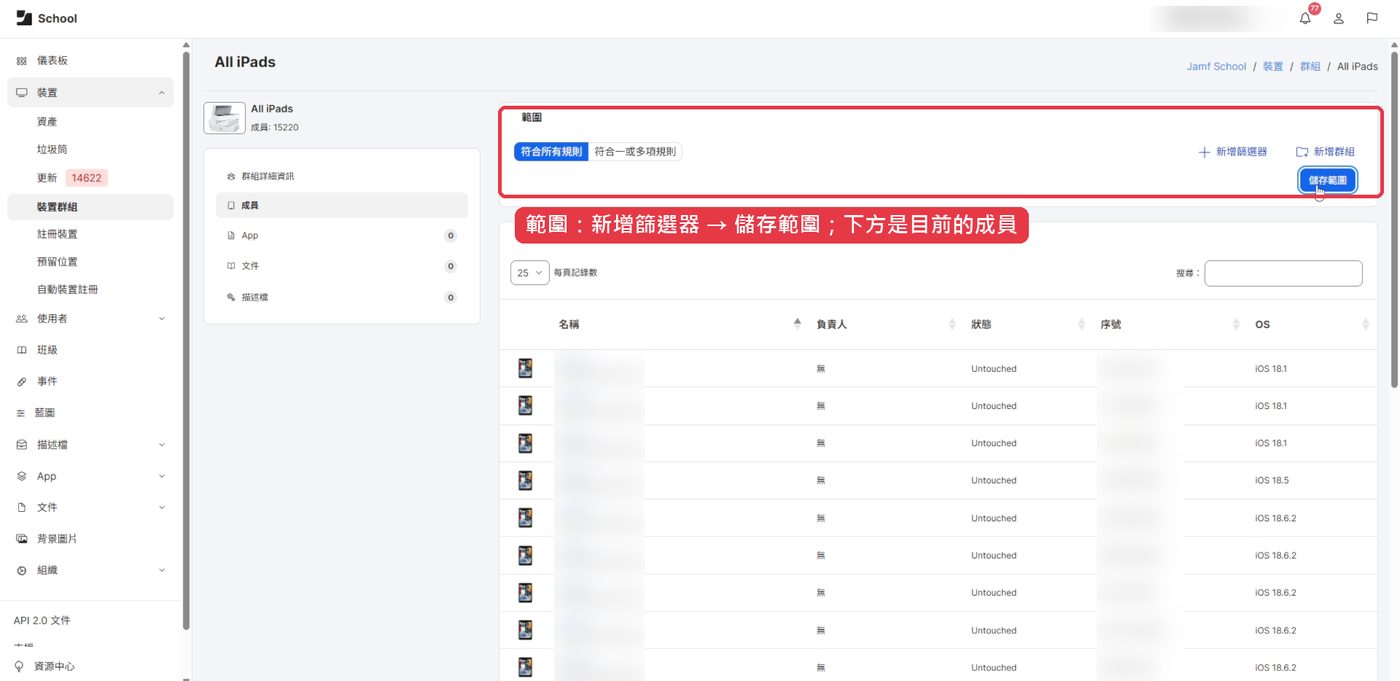
確認群組成員
- 建立後會進入群組頁面,下方列出目前符合條件的 iPad
- 上方「範圍」可以隨時再改條件,改完按【儲存範圍】
- 左側的 App、描述檔分頁,是之後派送時才會用到的地方
看完還是不會,或遇到其他問題?
加官方 LINE 直接傳截圖問我們,或預約到校協助。