

開始之前:請先完成 註冊 Jamf ID,並確認裕誠資訊已為您開通權限。
1
打開您學校的 Jamf School 專屬網址
每個專案都有自己的 Jamf School 網址,不是在 Google 搜尋「Jamf School」就能找到。
2
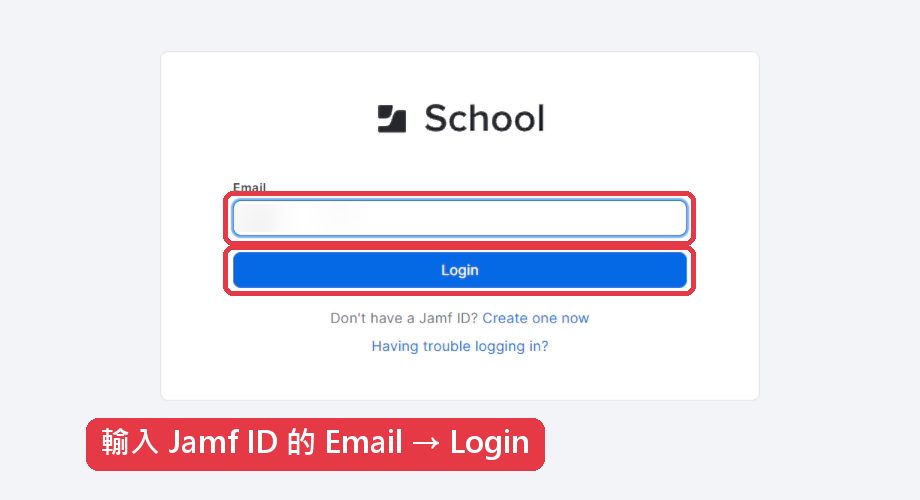
輸入 Jamf ID 的 Email
- 在 Jamf School 登入畫面輸入註冊 Jamf ID 的 Email,按【Login】
3
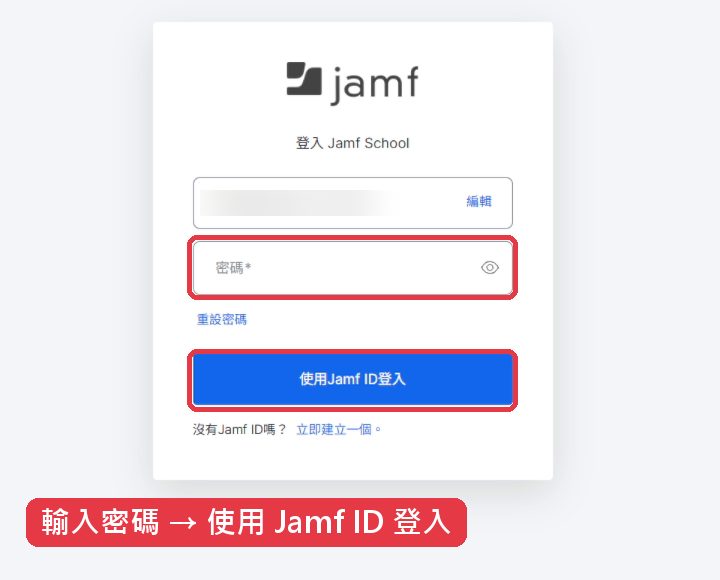
輸入密碼登入
- 畫面會轉到 Jamf ID 的登入頁,輸入密碼,按【使用 Jamf ID 登入】
- 忘記密碼就點【重設密碼】,步驟見 註冊 Jamf ID 的 PART B
4
進入儀表板
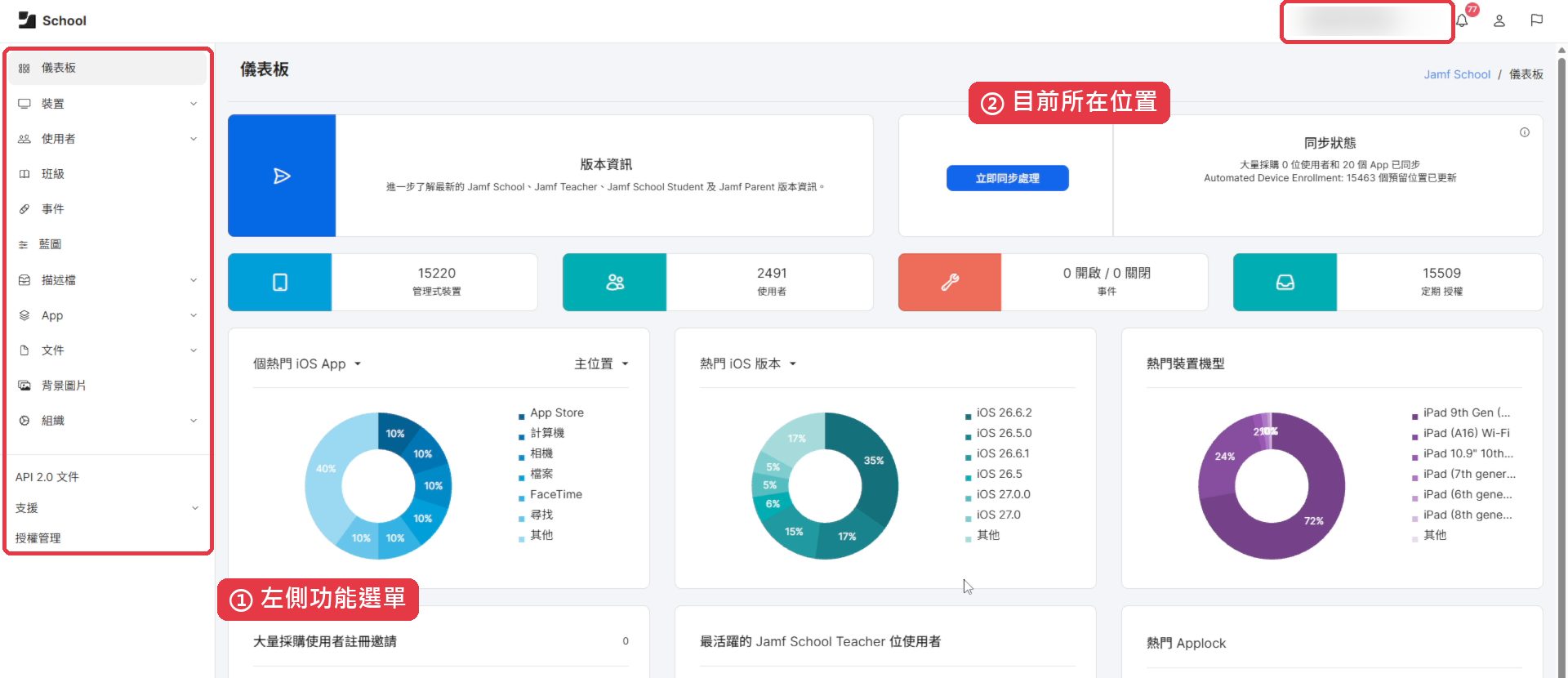
- 登入後先看到儀表板:受管理的裝置數、使用者數、常用 App 與 iOS 版本統計
- 左邊是各項功能的選單(說明見 後台導覽)
- 右上角是目前所在位置
5
切換位置(學校)
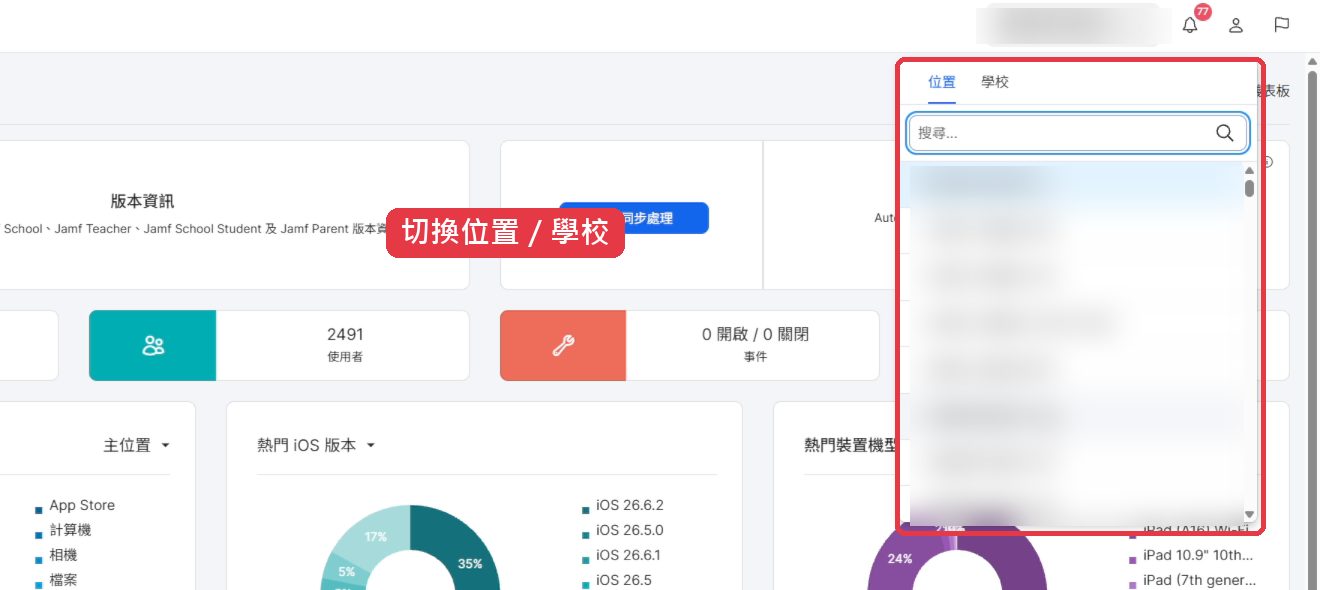
- 點右上角的位置名稱,可以搜尋並切換到要管理的學校
- 切換到某一所學校後,畫面上只會看到該校的裝置、使用者與設定
只負責一所學校的管理者,登入後通常就直接在自己的學校,不需要切換。
看完還是不會,或遇到其他問題?
加官方 LINE 直接傳截圖問我們,或預約到校協助。